



-
1
Belge oluştur
.'ye gidin. Belgenin ayarlarını tanımlayabileceğiniz bir pencere (aşağıdaki resim) açacaksınız.
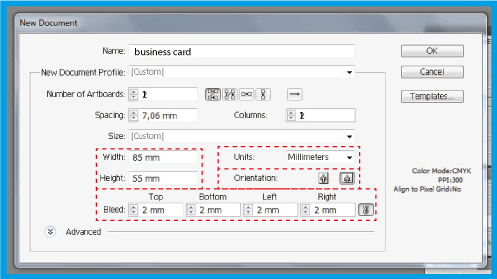
. bölümünde tercih ettiğiniz birimi seçin, bu durumda kullandık.
. bölümünde belgenizin genişliğini ve bölümünde yüksekliğini tanımlayın.
. bölümünde, belgenizin dikey veya yatay görünmesini istiyorsanız.
. seçeneğinde, 2 mm yerleştirin (oluşturduğunuz herhangi bir belge için bu boyutu yerleştirmeniz önerilir).
-
2
KANAMA
.Üst menüde düğmesine tıklayın.
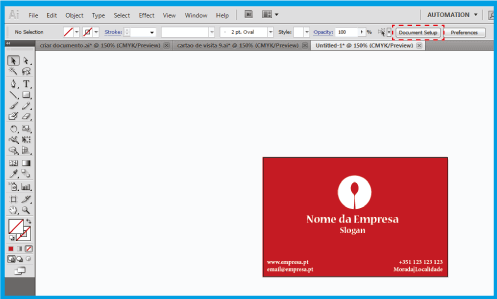
.N seçeneğinde, tüm alanlara 2 mm yerleştirin.
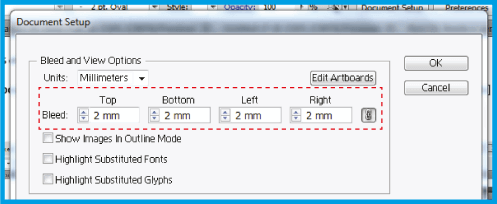
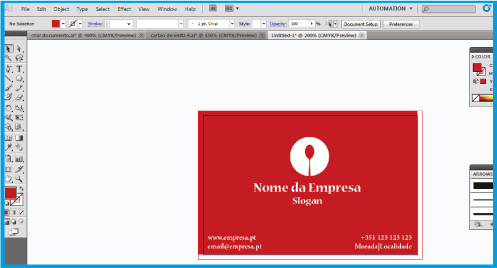
.'ı seçin. Belgenizde harici bir çizgi gösterilecektir.
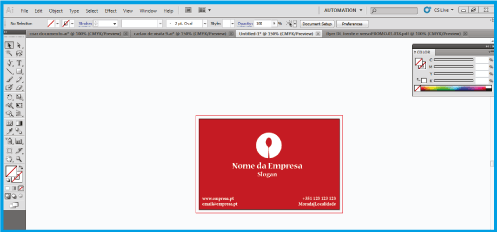
.Arka plan öğelerinizin (resimler, renk, çizgiler...) kenarlara ulaşmasını sağlayın. Metni siyah anahattı aşacak veya çok yakın olacak şekilde yerleştirmeyin, böylece kesilmeyeceğinden emin olun
-
3
KAYDET BELGE
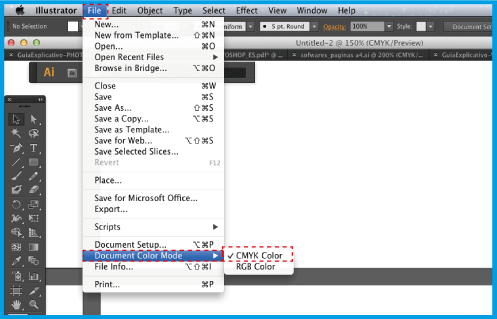
.Belgeyi kaydetmeden önce, renklerde değişiklik olmaması için olarak kaydettiğinizden emin olun. bölümüne gidin..
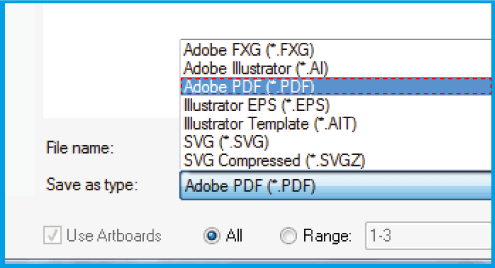
. öğesine tıklayarak belgeyi kaydedin ve biçimini seçin..
.Açılan pencerede, bölümünde seçeneğini belirleyin. Bu seçenek, PDF'nin değişmemesini sağlar.
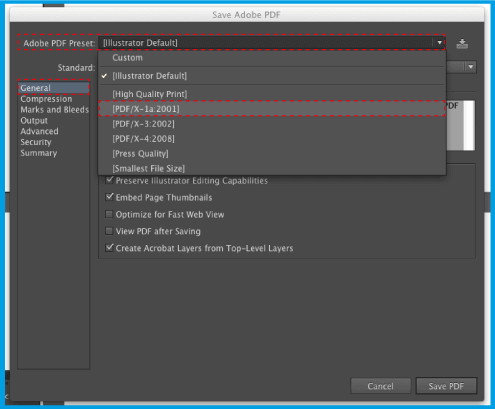
.Sol tarafta 'e tıklayın ve ardından altında 'ı seçin.
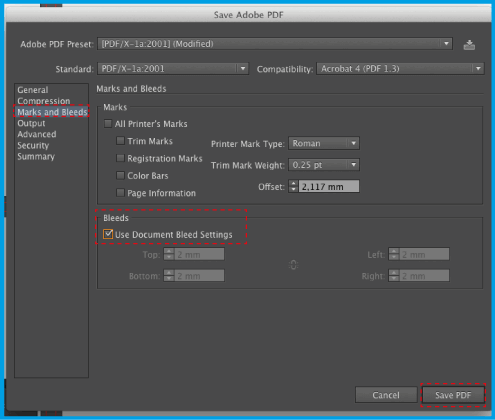
. kaydedin.
Yazılım kılavuzları - ADOBE® ILLUSTRATOR