



-
1
Belge oluştur
.'ye gidin. Belgenin ayarlarını tanımlayabileceğiniz bir pencere (aşağıdaki resim) açacaksınız.
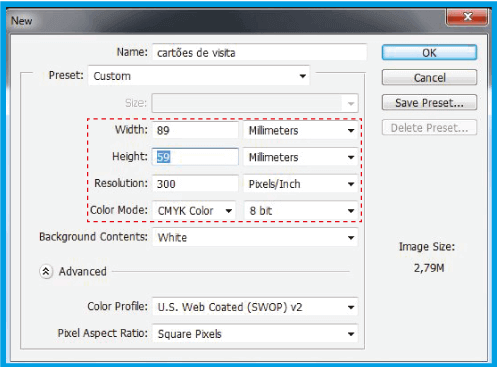
.Kesilmesi için belgenizin yeterli kenar boşluğuna sahip olması için yüksekliğe ve genişliğe 4 mm daha ekleyin.
.Görüntülerin kalitesini sağlamak için 300 dpi çözünürlük kullanmanız ve baskı sırasında beklenmedik renklerden kaçınmak için seçmeniz önemlidir..
-
2
KANAMA
.Belgenin kenarlarına kılavuz çizgileri uygulayarak boyutunu artırın. Görünür kılavuz çizgileriniz yoksa 'e gidin ve 'i seçin.
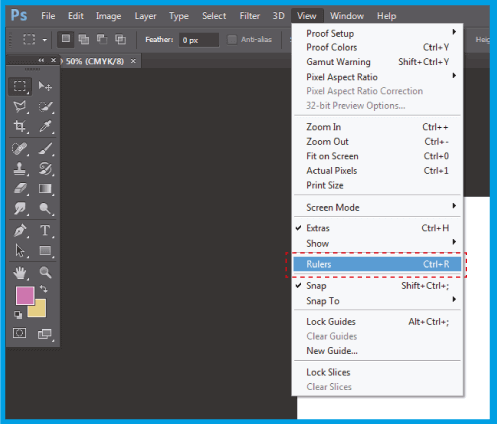
.Cetvelin üzerine tıklayın ve kılavuzları belgenin sonuna kadar çekin.
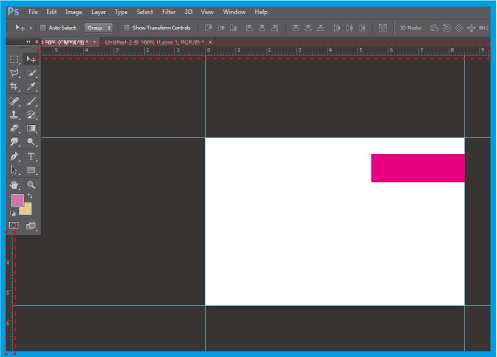
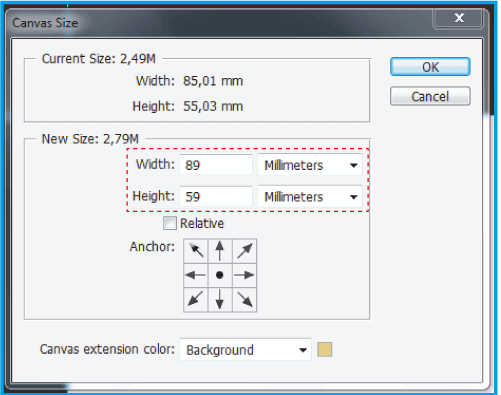
.Üst menüye gidin .
. (aşağıdaki resim) bölümünde, Kanama oluşturmak için yüksekliğe ve genişliğe 4 mm daha eklemeyi unutmadan belgenizin boyutunu belirtin.
.Kesim çizgileri görünecektir, bu nedenle şablonunuzu Kesim sınırlarına kadar genişletin. Aşağıdaki örnekte, pembe süsleme oluşturulan yeni sona kadar genişletilmelidir.
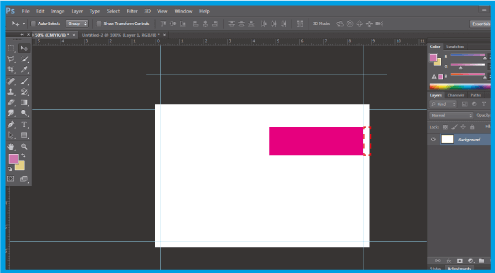
-
3
KAYDET BELGE
.Belgeyi kaydetmeden önce, renklerde değişiklik olmaması için olarak kaydettiğinizden emin olun. bölümüne gidin.
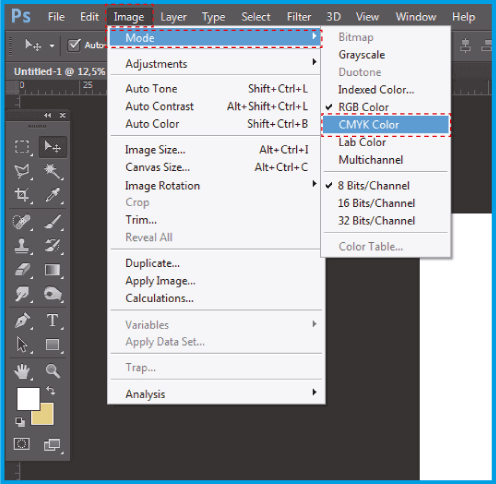
. öğesine tıklayarak belgeyi kaydedin ve biçimini seçin..
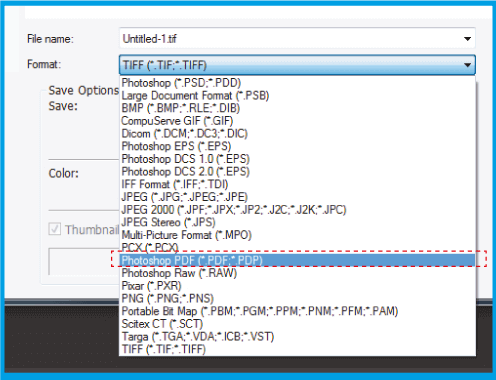
.Açılan pencerede, bölümünde seçeneğini belirleyin. Bu seçenek, PDF'nin değişmemesini sağlar.
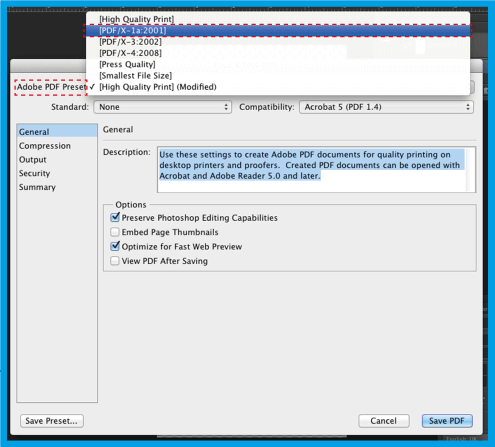
.Sol tarafta 'ya tıklayın ve ardından sağ tarafta 'de .
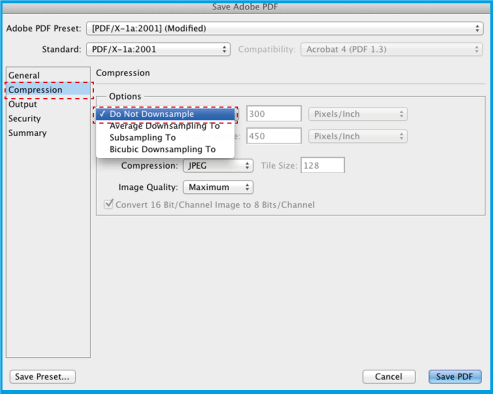
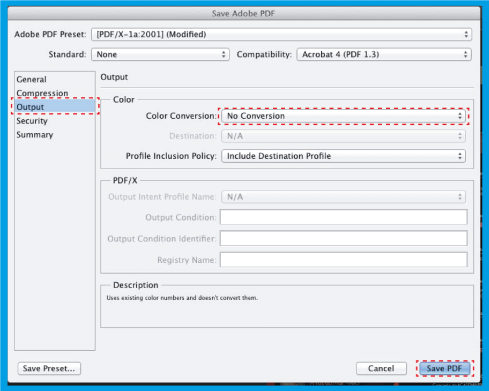
.Ardından öğesini seçin ve sağ tarafta Bu seçenek, dosyanızı herhangi bir renk istemi olmadan kaydetmenizi sağlar ve ardından Ön Ayarı Kaydet... öğesine tıklayın, bu PDF ön ayarlarını istediğiniz herhangi bir adla kaydedin, böylece .
Yazılım kılavuzları - ADOBE® PHOTOSHOP