



-
1
Belge oluştur
.Üst çubukta , ardından bölümünde öğesini seçin.
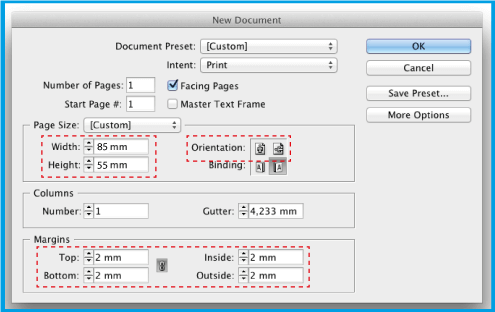
. bölümünde belgenizin boyutunu girin.
. bölümünde belgenizin genişliğini ve bölümünde yüksekliğini tanımlayın.
. bölümünde, belgenizin dikey veya yatay görünmesini istiyorsanız.
. seçeneğinde, 2 mm girin (bu kenar boşluğu güvenlik alanını tanımlayacaktır, yani tüm metin bu alanın içinde olmalıdır).
-
2
KANAMA
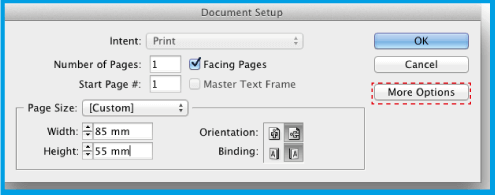
.Üst menüde düğmesine tıklayın.
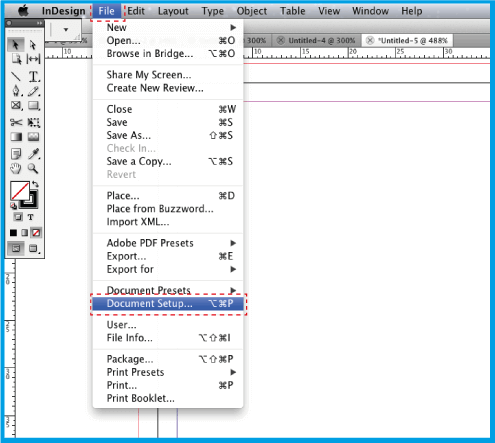
.N "seçeneği.
. bölümünde, aşağıdaki resimde olduğu gibi tüm alanlara 2 mm yazın.
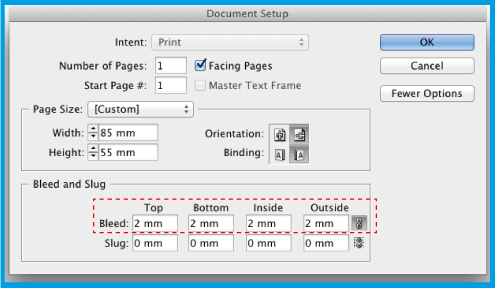
.Arka plan öğelerinizin (resimler, renk, çizgiler...) kenarlara ulaşmasını sağlayın. Metni siyah anahattı aşacak veya çok yakın olacak şekilde yerleştirmeyin, böylece kesilmeyeceğinden emin olun.
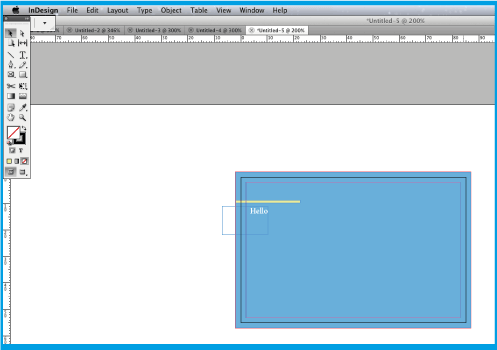
-
3
KAYDET BELGE
.'a gidin.
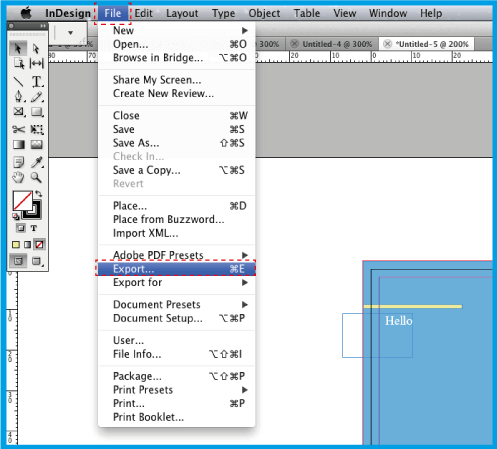
.'e tıklayın.
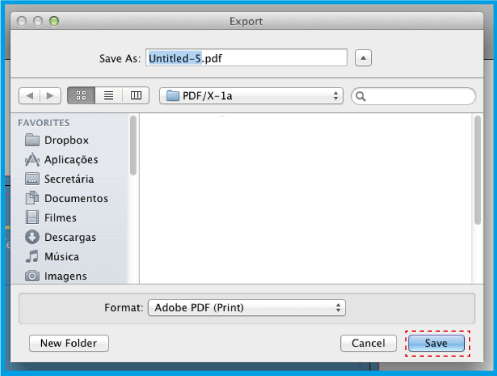
.Açılan pencerede, bölümünde seçeneğini belirleyin. Bu seçenek, PDF'nin değişmemesini sağlar.
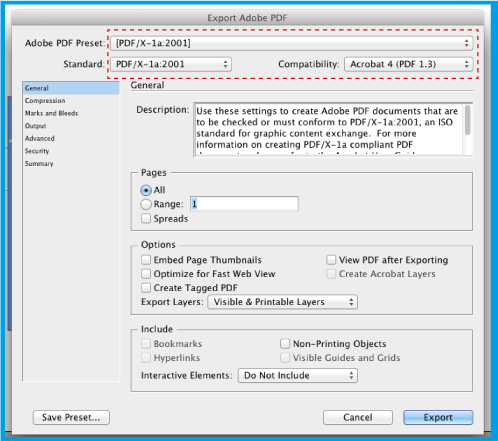
.Sol tarafta 'e tıklayın ve ardından altında 'ı seçin.
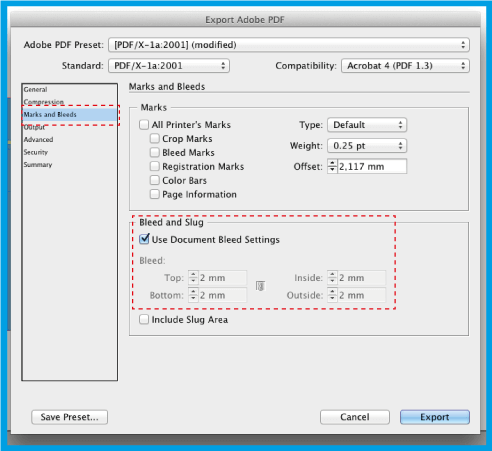
.Sol tarafta ve ardından sağ tarafta bölümünde seçeneğini ve hemen altında seçeneğini belirleyin.
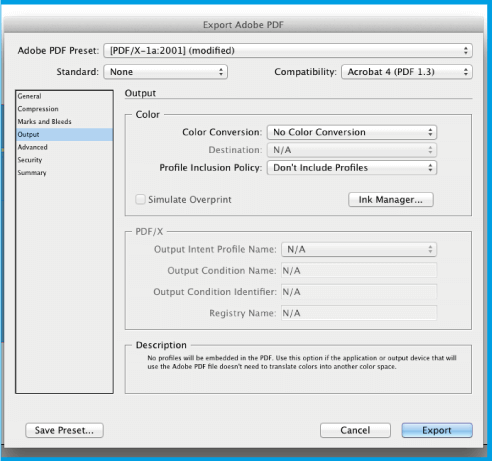
.Aşağıda, öğesine tıklayın, bu PDF ön ayarlarını istediğiniz herhangi bir adla kaydedin, böylece her zaman yeniden kullanabilirsiniz. öğesine tıklayarak sonlandırın.
Yazılım kılavuzları - ADOBE® INDESIGN